🎨 Textes ,langues et ressources
Ce chapitre a pour but d'apprendre à utiliser les données contenues dans le dossier «Ressource» du mod, ces fichiers correspond beaucoup où sont placés les textes, dans quelle police.
Le dossier resource/ contient tous les éléments de l'interface utilisateur de votre mod :
- 🎨 Apparence : Couleurs, polices, styles
- 🖼️ Disposition : Position des éléments HUD
- 📝 Textes : Traductions, dialogues, sous-titres
- 🎮 Menus : Configuration du menu principal
- ⚙️ Options : Configuration des paramètres
Pourquoi c'est important ? Une bonne interface utilisateur peut :
✅ Améliorer l'expérience joueur ✅ Renforcer l'identité visuelle de votre mod ✅ Faciliter l'accessibilité (langues, sous-titres) ✅ Rendre votre mod plus professionnel
🗂️ Structure des fichiers de ressources
Arborescence complète
resource/
├── 📄 ClientScheme.res          ← Apparence globale (couleurs, polices)
├── 📄 GameMenu.res              ← Boutons du menu principal
├── 📄 SourceScheme.res          ← Thème de l'interface
├── 📄 HudLayout.res             ← Position des éléments HUD
├── 📄 HudAnimations.txt         ← Animations du HUD
├── 📄 ChatScheme.res            ← Apparence du chat (MP)
│
├── 📁 fonts/                    ← Polices personnalisées
│   ├── CustomFont.ttf
│   └── AnotherFont.otf
│
├── 📁 flash/                    ← Interface Scaleform (avancé)
│
├── 📁 ui/                       ← Images de l'interface
│   ├── logo.vmt
│   ├── logo.vtf
│   └── menu_background.vtf
│
├── 📄 closecaption_english.txt  ← Sous-titres anglais
├── 📄 closecaption_french.txt   ← Sous-titres français
├── 📄 gameui_english.txt        ← Textes UI anglais
└── 📄 gameui_french.txt         ← Textes UI français
Tableau de référence des fichiers
| Fichier | Description | Modification fréquente |
|---|---|---|
ClientScheme.res |
Couleurs, polices, styles de l'interface | ⭐⭐⭐ |
GameMenu.res |
Boutons et options du menu principal | ⭐⭐⭐ |
HudLayout.res |
Position et taille des éléments HUD | ⭐⭐⭐ |
HudAnimations.txt |
Animations des éléments HUD | ⭐⭐ |
SourceScheme.res |
Thème visuel général | ⭐⭐ |
closecaption_*.txt |
Sous-titres par langue | ⭐ |
gameui_*.txt |
Traductions de l'interface | ⭐ |
Changer la police du jeu
Étape 1 : Placer le fichier de police
Copiez votre fichier .ttf ou .otf dans :
resource/fonts/MaPolice.ttf
Étape 2 : Déclarer la police
Éditez resource/ClientScheme.res et ajoutez votre police dans la section CustomFontFiles :
"Scheme"
{
    "Fonts"
    {
        // Polices définies plus bas
    }

    "CustomFontFiles"
    {
        "1" "resource/HALFLIFE2.ttf"
        "2" "resource/HL2EP2.ttf"
        "3" "resource/fonts/MaPolice.ttf"     ← Votre police
        "4" "resource/fonts/AutrePolice.ttf"
    }
}
Ajouter votre police dans la liste, vous pouvez changer maintenant utiliser cette police, nous pouvons changer la police du titre du jeu
ClientTitleFont

{

    "1"

    {

        "name" "MaPolice"

        "tall" "32"

        "tall_hidef" "46"

        "weight" "0"

        "additive" "0"

        "antialias" "1"

        "custom" "1" [$OSX]

    }
}
Changer le menu
⚠️ Important :
- Les numéros doivent être uniques
- Chemins relatifs à partir de la racine du mod
- Extensions supportées : .ttf, .otf
Étape 3 : Utiliser la police
Définissez la police dans la section Fonts :
"Fonts"
{
    // Police du titre du jeu
    "ClientTitleFont"
    {
        "1"
        {
            "name"      "MaPolice"           ← Nom exact du fichier
            "tall"      "48"                 ← Taille (pixels)
            "weight"    "700"                ← Épaisseur (400=normal, 700=gras)
            "antialias" "1"                  ← Anti-aliasing (1=oui)
            "additive"  "0"                  ← Mode additif
            "custom"    "1" [$OSX]           ← Sur Mac uniquement
        }
    }

    // Police pour le HUD
    "HudNumbers"
    {
        "1"
        {
            "name"      "MaPolice"
            "tall"      "32"
            "weight"    "700"
            "antialias" "1"
        }
    }

    // Police pour les menus
    "MenuFont"
    {
        "1"
        {
            "name"      "MaPolice"
            "tall"      "24"
            "weight"    "400"
            "antialias" "1"
        }
    }
}
Paramètres des polices
| Paramètre | Type | Description | Valeurs |
|---|---|---|---|
name |
String | Nom de la police | Nom du fichier sans extension |
tall |
Integer | Hauteur en pixels | 8-128 (typiquement) |
weight |
Integer | Épaisseur | 100-900 (400=normal, 700=gras) |
antialias |
Boolean | Lissage des contours | 0=non, 1=oui |
additive |
Boolean | Mode additif (glow) | 0=non, 1=oui |
outline |
Boolean | Contour | 0=non, 1=oui |
dropshadow |
Boolean | Ombre portée | 0=non, 1=oui |
blur |
Integer | Flou | 0-10 |
scanlines |
Integer | Lignes de scan | 0-10 |
custom |
Boolean | Police personnalisée | 0=non, 1=oui |
Exemple : Créer une police avec effet
"TitleFontGlow"
{
    "1"
    {
        "name"      "Impact"
        "tall"      "56"
        "weight"    "900"
        "antialias" "1"
        "additive"  "1"        ← Effet lumineux
        "outline"   "1"        ← Contour
        "dropshadow" "1"       ← Ombre
        "blur"      "2"        ← Léger flou
    }
}
Polices système vs personnalisées
Polices système (installées sur Windows) :
"name" "Arial"
"name" "Times New Roman"
"name" "Courier New"
Polices personnalisées (fichier .ttf) :
"name" "MaPolice"
"custom" "1"
⚠️ Attention : Les polices système peuvent varier selon l'OS du joueur. Préférez toujours des polices personnalisées pour la cohérence !
🎮 Menu principal (GameMenu.res)
Le fichier resource/GameMenu.res définit les boutons du menu principal.
Structure de base
"GameMenu"
{
    "1"
    {
        "label"      "#GameUI_GameMenu_ResumeGame"
        "command"    "ResumeGame"
        "OnlyInGame" "1"
    }

    "2"
    {
        "label"      "#GameUI_GameMenu_NewGame"
        "command"    "OpenNewGameDialog"
        "notmulti"   "1"
    }

    "3"
    {
        "label"      "#GameUI_GameMenu_LoadGame"
        "command"    "OpenLoadGameDialog"
        "notmulti"   "1"
    }
}
Paramètres des boutons
| Paramètre | Description | Exemple |
|---|---|---|
label |
Texte affiché (ou clé de traduction) | "Nouvelle Partie" ou "#GameUI_NewGame" |
command |
Commande exécutée au clic | "ResumeGame", "map dm_test" |
OnlyInGame |
Visible uniquement en jeu | "1" = oui |
OnlyAtMenu |
Visible uniquement au menu | "1" = oui |
notmulti |
Caché en multijoueur | "1" = oui |
notsingle |
Caché en solo | "1" = oui |
Interface utilisateur
https://developer.valvesoftware.com/wiki/HudLayout.res
L'interface utilisateur est codé en C++ avec la bibliothèque VGUI qui permet de définir les priorités de la fenêtre, c'est ensuite à nous de modifier les variables avec le fichier scripts/hudlayout.res et définir les animations avec hudanimation.txt.
(0,0) ──────────────────────► X
  │
  │         ┌────────────────┐
  │         │   Élément HUD  │
  │         │   xpos, ypos   │
  │         │   wide × tall  │
  │         └────────────────┘
  │
  ▼
  Y
Positionnement relatif :
"xpos"  "r100"   → 100 pixels depuis la DROITE
"ypos"  "r50"    → 50 pixels depuis le BAS
"xpos"  "c-50"   → 50 pixels à gauche du CENTRE
"ypos"  "c+20"   → 20 pixels sous le CENTRE
Le fichier scripts/HudLayout.res définit la position et l'apparence de tous les éléments du HUD.
Structure d'un élément HUD
"Resource/HudLayout.res"
{
    HudHealth
    {
        "fieldName"   "HudHealth"       ← Nom unique de l'élément
        "xpos"        "16"              ← Position X (pixels depuis la gauche)
        "ypos"        "432"             ← Position Y (pixels depuis le haut)
        "wide"        "102"             ← Largeur
        "tall"        "36"              ← Hauteur
        "visible"     "1"               ← Visible (1=oui, 0=non)
        "enabled"     "1"               ← Activé (1=oui, 0=non)

        "PaintBackgroundType" "2"       ← Type de fond (0=aucun, 2=avec bord)

        "text_xpos"   "8"               ← Position texte X (relatif)
        "text_ypos"   "20"              ← Position texte Y (relatif)
        "digit_xpos"  "50"              ← Position chiffres X
        "digit_ypos"  "2"               ← Position chiffres Y
    }
}
🌈 Personnalisation des couleurs
Dans resource/ClientScheme.res, section BaseSettings :
Structure des couleurs
"BaseSettings"
{
    // Couleur au format RGBA (Rouge, Vert, Bleu, Alpha)
    // Valeurs : 0-255 pour chaque canal

    "FgColor"        "255 255 255 255"   ← Blanc opaque
    "BgColor"        "0 0 0 128"         ← Noir semi-transparent
    "Panel.FgColor"  "200 200 200 255"   ← Gris clair
    "Panel.BgColor"  "50 50 50 200"      ← Gris foncé
}
Format RGBA expliqué
"255 0 0 255"     → Rouge vif opaque
 │   │ │ │
 │   │ │ └─ Alpha (opacité) : 0=transparent, 255=opaque
 │   │ └─── Bleu  : 0-255
 │   └───── Vert  : 0-255
 └───────── Rouge : 0-255
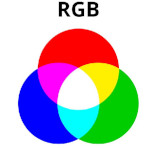
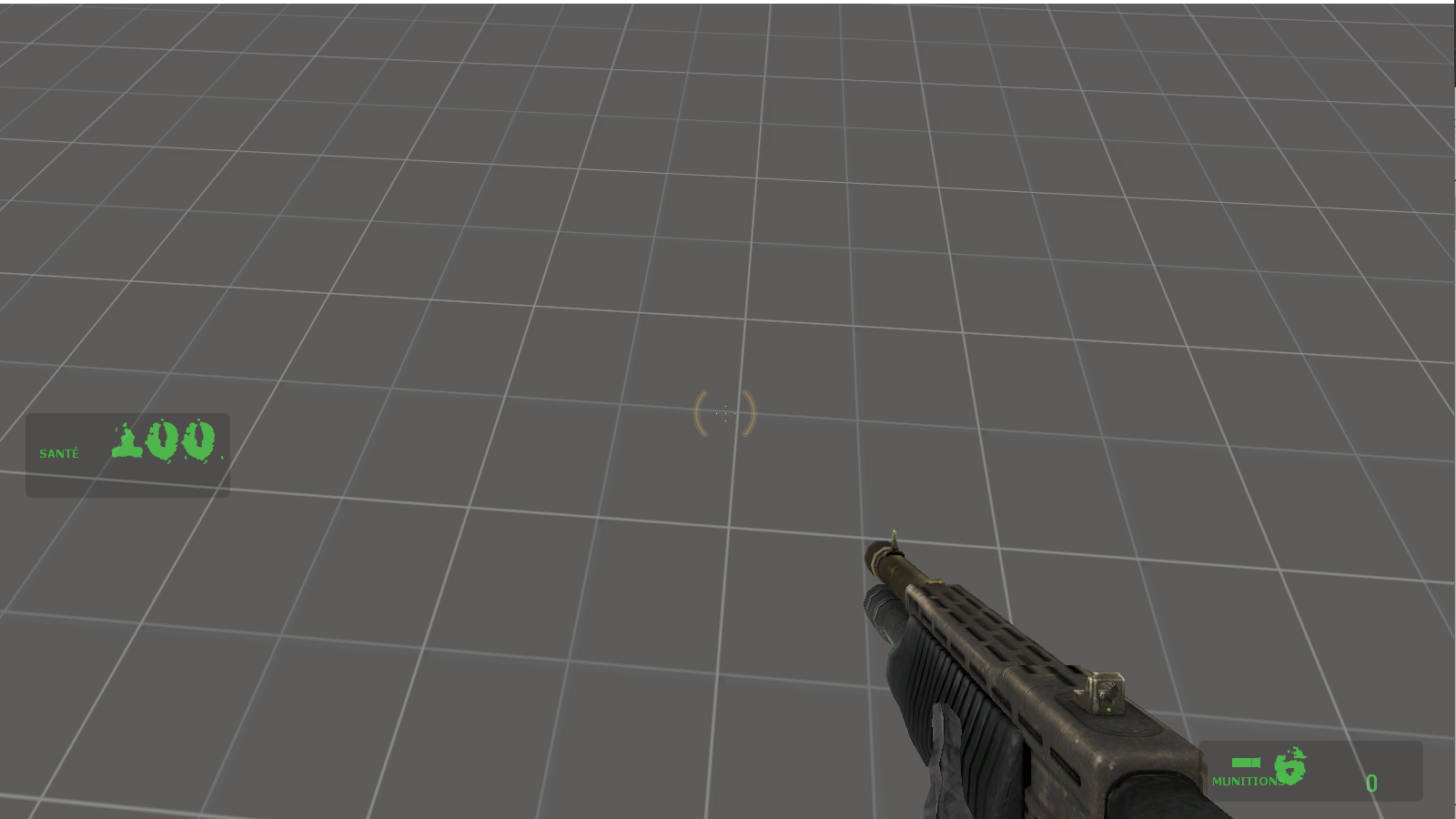
Couleurs principales du HUD
"BaseSettings"
{
    // Texte
    "FgColor"              "255 255 255 255"   ← Texte normal
    "BrightFg"             "255 220 0 255"     ← Texte surligné

    // Arrière-plans
    "BgColor"              "0 0 0 76"          ← Fond normal
    "DamagedBg"            "180 0 0 200"       ← Fond quand blessé
    "DamagedFg"            "180 0 0 230"       ← Texte quand blessé
    "BrightDamagedFg"      "255 0 0 255"       ← Texte critique

    // Sélection d'armes
    "SelectionNumberFg"    "255 255 255 255"   ← Numéro arme
    "SelectionTextFg"      "255 255 255 255"   ← Nom arme
    "SelectionEmptyBoxBg"  "0 0 0 80"          ← Slot vide
    "SelectionBoxBg"       "0 0 0 80"          ← Slot avec arme
    "SelectionSelectedBoxBg" "0 0 0 80"        ← Arme sélectionnée

    // Zoom (sniper, etc.)
    "ZoomReticleColor"     "255 220 0 255"     ← Couleur réticule

    // Style HL1 (optionnel)
    "Yellowish"            "255 160 0 255"     ← Jaune orangé
    "Normal"               "255 208 64 255"    ← Jaune normal
    "Caution"              "255 48 0 255"      ← Rouge prudence
}
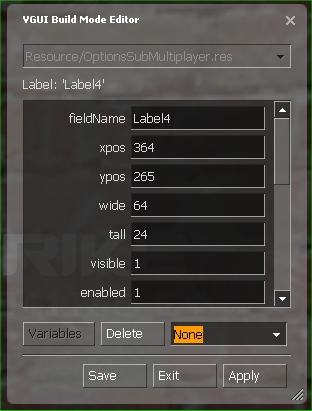
Modifier une fenêtre VGUI
Mettre votre souris sur une fenêtre et faire SHIFT+CTRL+ALT+B. Vous ouvrez le VGUI Build Mode Editor permettant de modifier une fenêtre.
Dans le fichier «ressource/clientscheme.res» nous pouvons modifier où est affiché le logo du jeu dans le menu.
On modifie sa position en X et Y les chiffres correspondent au pixel.
// Top-left corner of the  /"Half-Life 2 /" on the main screen

"Main.Title1.X" "53"

"Main.Title1.Y" "190"

"Main.Title1.Y_hidef" "184"

"Main.Title1.Color" "255 255 255 255"
Pour Changer la couleur des menus, dans le fichier «ressource/clientscheme.res».
///////////////////// BASE SETTINGS ////////////////////////

//

// default settings for all panels

// controls use these to determine their settings

BaseSettings

{

    "FgColor" "0 255 0 100"

    "FgColor_vrmode" "0 255 0 200"

    "BgColor" "0 0 0 76"

    "Panel.FgColor" "0 255 0 100"

    "Panel.BgColor" "0 0 0 76"

    "BrightFg" "0 255 0 255"

    "DamagedBg" "180 0 0 200"

    "DamagedFg" "180 0 0 230"

    "BrightDamagedFg" "255 0 0 255"

    // weapon selection colors

    "SelectionNumberFg" "0 255 0 255"

    "SelectionTextFg" "0 255 0 255"

    "SelectionEmptyBoxBg" "0 0 0 80"

    "SelectionBoxBg" "0 0 0 80"

    "SelectionSelectedBoxBg" "0 0 0 80"

    "ZoomReticleColor" " 255 220 0 255"

    // HL1-style HUD colors

    "Yellowish" "0 255 0 255"

    "Normal" "255 208 64 255"

    "Caution" "255 48 0 255"